Cómo crear en gráfico línea de tendencia de datos Excel 2019 y Excel
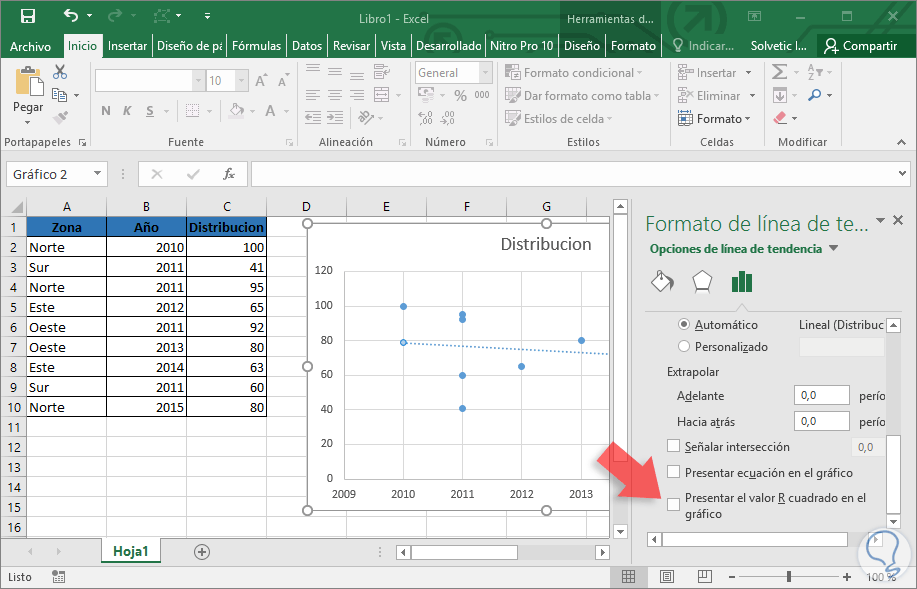
Agregar una línea de media móvil. Puede dar formato a la línea de tendencia a una línea de media móvil. Haga clic en cualquier parte del gráfico. En la pestaña Formato , en el grupo Selección actual , seleccione la opción de línea de tendencia en la lista desplegable. Haga clic en Aplicar formato a la selección.
Grafica, Linea de tendencia y Ecuacion de la Linea de tendencia YouTube

Paso 2: Abra el menú de Elementos de gráfico. A continuación, deberá abrir el menú de elementos del gráfico. Este menú le permite agregar varios elementos a su gráfico, incluidas las líneas de tendencia. Para abrir el menú, haga clic con el botón derecho en el gráfico y seleccione la opción "Agregar elemento gráfico".
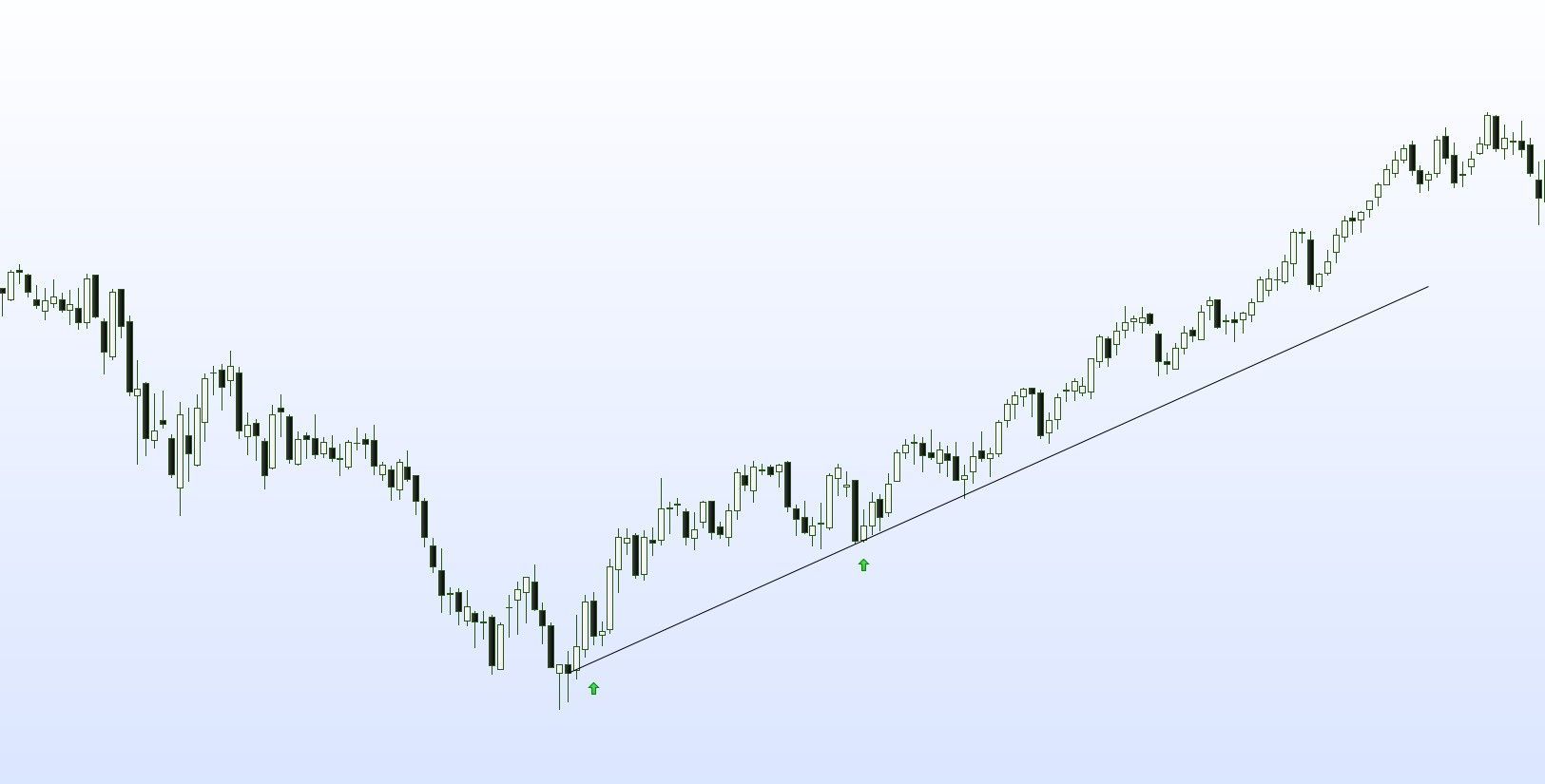
TRUCO Cómo realizar de forma CORRECTA lineas de tendencia en TRADING

Aprende a insertar una línea de tendencia a tus gráfico de Excel paso a paso. Crea una Línea de promedio a un gráfico en Excel. #Excel #GráficosExcel #LineaT.
Cómo Hacer un Gráfico Avanzado de Lineas en Excel Curva, Linea de

Una línea de tendencia es un elemento de gráfico útil que le permite obtener más información sobre sus datos con un simple vistazo. Obtenga promedios, observe picos y caídas para tomar mejores decisiones en el futuro o incluso predecir lo que podría suceder en función de sus datos actuales.
como agregar LINEA de TENDENCIA LINEAL en EXCEL YouTube

Cómo añadir línea de Regresión en gráfico Excel 2019 y Excel 2019

Agregando una línea de tendencia en Excel es un proceso simple y fácil de seguir. Sigue estos pasos: Abre Microsoft Excel y selecciona la hoja de cálculo en la que deseas agregar la línea de tendencia. Selecciona los datos que utilizarás para generar la línea de tendencia. Ve a la pestaña "Insertar" en la barra de herramientas superior.
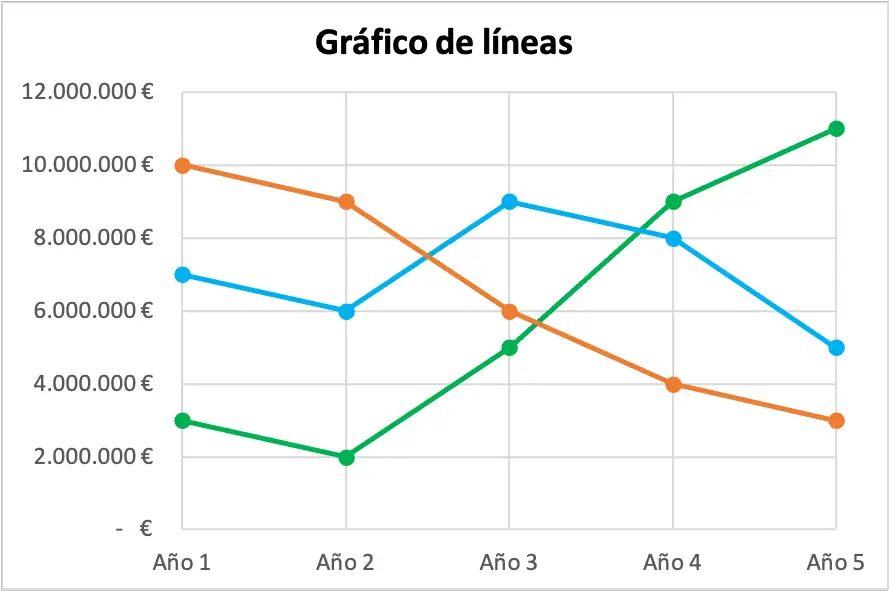
Gráfico de líneas qué es, ejemplos e interpretación
Introducción ¿Está buscando mejorar sus habilidades de análisis de datos en Excel? Agregando un línea de tendencia a sus gráficos puede ayudarlo a visualizar y comprender el tendencias oculto dentro de sus datos. En este tutorial, lo guiaremos a través del proceso paso a paso de agregar una línea de tendencia en Excel, y discutiremos el importancia de utilizar líneas de tendencia en.
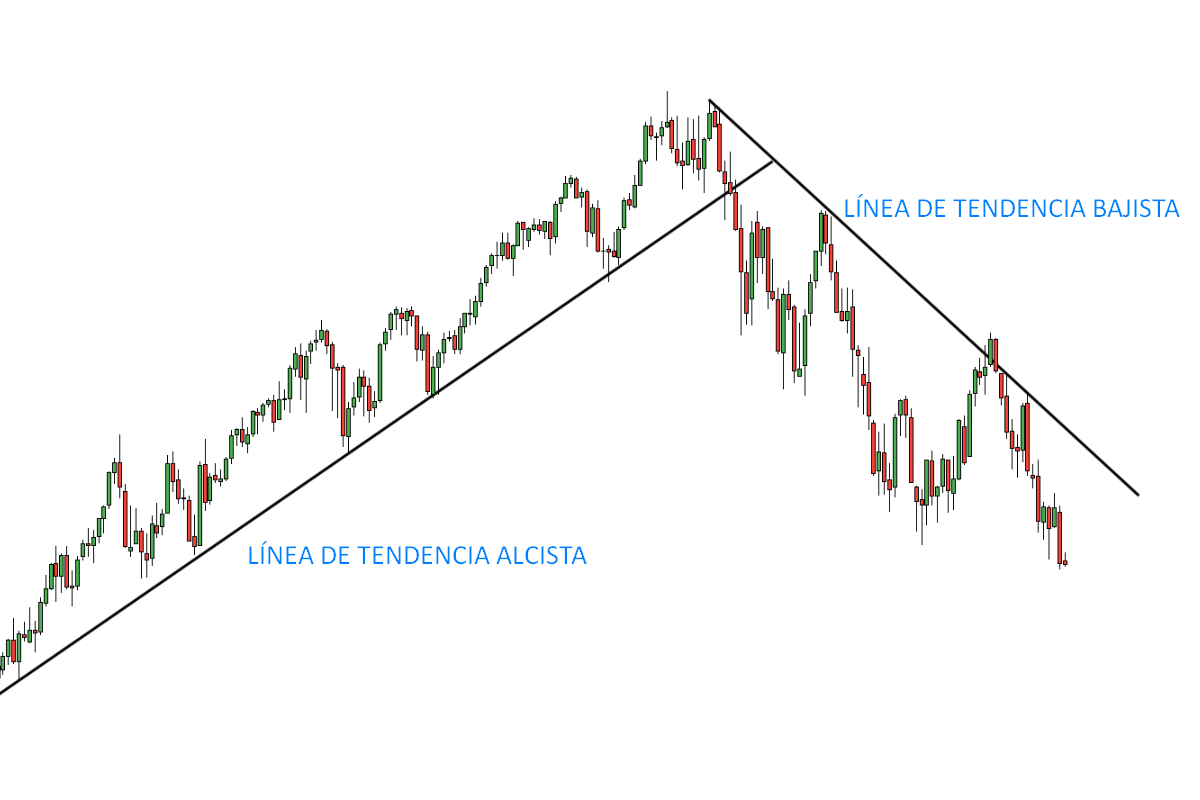
¿Qué es una Línea de Tendencia? Club de Capitales

En Excel, las líneas de tendencia son una herramienta muy útil para analizar y visualizar los datos en un gráfico. Estas líneas muestran la dirección y la inclinación de los datos, lo que permite predecir patrones y tendencias. Con las líneas de tendencia correctas, podrás interpretar los datos y tomar decisiones informadas.
Economipedia Línea de tendencia
Paso 1: Selecciona el gráfico en el que deseas agregar la línea de tendencia. Paso 2: Haz clic derecho en el gráfico y selecciona "Agregar línea de tendencia". Paso 3: Selecciona el tipo de línea de tendencia que deseas agregar. Paso 4: Ajusta las opciones de la línea de tendencia.
Líneas de tendencia qué son y cómo trazarlas (correctamente!)
Haga clic en cualquier parte del gráfico. En la pestaña Formato, en el grupo Selección actual, seleccione la opción de línea de tendencia en la lista desplegable. Haga clic en Formato de selección. En el panel Formato de línea de tendencia, en Opciones de línea de tendencia, seleccione Media móvil. Especifique los puntos si es necesario.
COMO AGREGAR LÍNEA DE TENDENCIA Y ECUACIÓN EN EXCEL LORENA GARCÍA

En Excel, las líneas de tendencia son una herramienta útil para analizar y predecir patrones en los datos. Puedes utilizarlas para visualizar y comprender mejor la relación entre dos conjuntos de datos. Las líneas de tendencia también te permiten hacer proyecciones futuras basadas en los datos existentes.
Qué es un gráfico de líneas Todo lo que necesitas saber
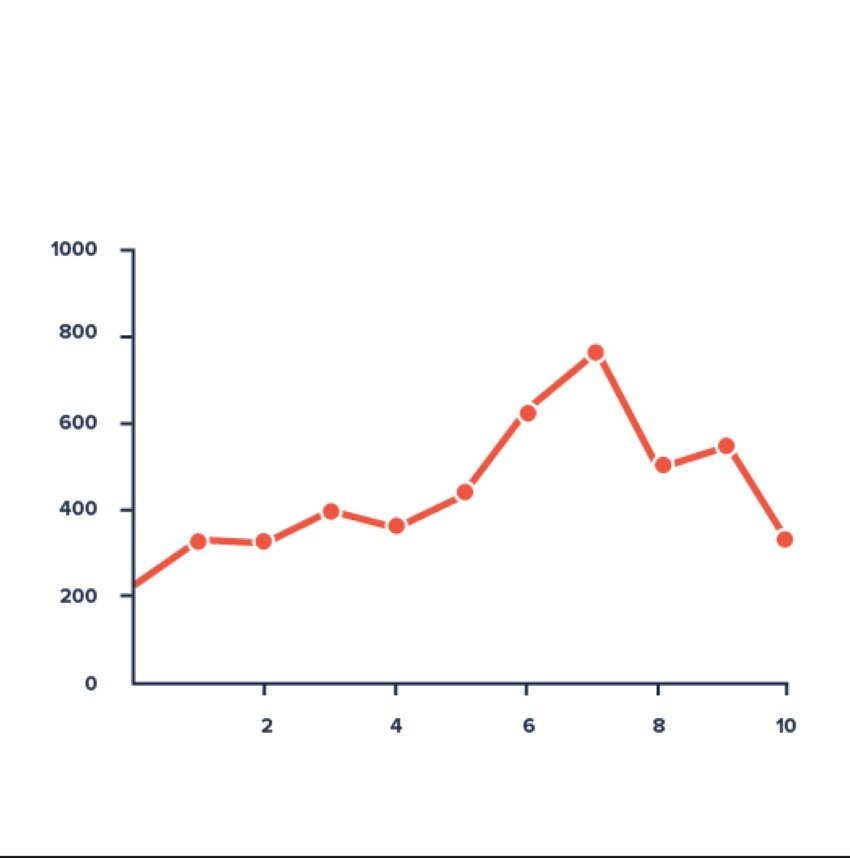
Personaliza la línea de tendencia ajustando las opciones, como el intervalo de predicción y el valor R cuadrado. Haz clic en "Aceptar" para agregar la línea de tendencia a tu gráfico. Paso 1: Selecciona tu gráfico. Paso 2: Abre la pestaña "Herramientas de gráficos". Paso 3: Haz clic en "Agregar elemento de gráfico".
Como Agregar una LINEA de TENDENCIA en Excel YouTube

Paso 1: Preparación de los datos. Organiza tus datos. Agregar etiquetas a tus datos. Paso 2: Creación del gráfico. Selecciona tus datos. Insertar el gráfico. Personalizar el gráfico. Paso 3: Agregar una línea de tendencia al gráfico. Selecciona el gráfico.
Agregar Líneas de Tendencia en Excel 【 MUY Fácil 】 Mira Cómo Hacerlo

Introducción. Comprender las tendencias de los datos es crucial para tomar decisiones informadas, y líneas de tendencia Jugar un papel vital en el análisis de datos. En Excel 2019, agregar una línea de tendencia a sus gráficos puede ayudarlo a representar y analizar visualmente las tendencias de datos, lo que hace que sea más fácil interpretar y comprender los patrones subyacentes.
Agregar LINEA DE PROMEDIO a gráfico en Excel 📊 YouTube

Haz clic en la pestaña "Diseño" en la cinta de opciones. Haz clic en "Agregar elemento de gráfico" y selecciona "Línea de tendencia". ¡Listo! Ahora tienes una línea de tendencia en tu gráfico de Excel. Es importante mencionar que puedes personalizar la línea de tendencia según tus necesidades.